เชื่อม juudd กับ Claude
เพิ่ม juudd เป็น custom connector ครั้งเดียว แล้ว Claude จะเปิดเว็บที่เขียนให้คุณ ให้คนอื่นเข้าชมได้เลย ใช้เวลาราวสองนาที ขั้นตอนเหมือนกันทั้งใน claude.ai และ Claude Desktop
ต้องมีอะไรบ้าง
- บัญชี Claude แพ็กเกจไหนก็ได้ รวมถึง Free ซึ่งเพิ่ม custom connector ได้ 1 ตัว ถ้ามีอยู่แล้ว ให้ลบตัวเดิมก่อนหรืออัปเกรด
- Connector URL ข้างบน คัดลอกให้ครบทั้งบรรทัด ต้องลงท้ายด้วย /mcp
- บัญชี juudd หรืออีเมล หรือบัญชี Google ไว้สมัครตอนล็อกอิน
- แค่นั้นพอ ไม่มี API key ไม่มี Client ID ไม่มี secret เพราะ Claude ถาม juudd เองว่าต้องล็อกอินยังไง
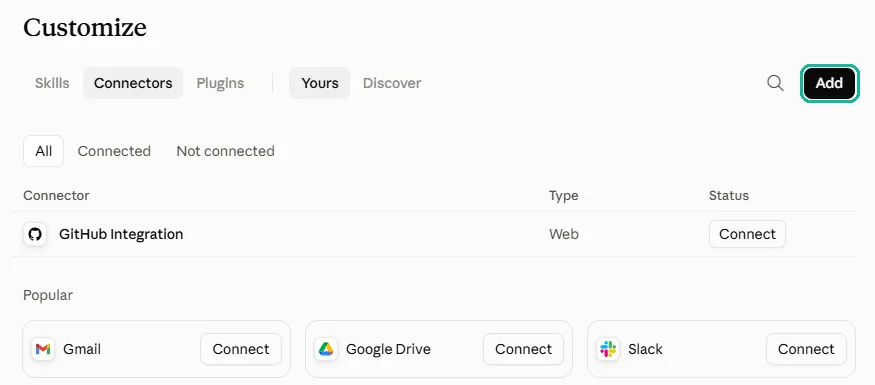
เปิด Connectors แล้วกด Add
ใน claude.ai หรือ Claude Desktop กด Customize ที่แถบด้านซ้าย เลือกแท็บ Connectors แล้วกดปุ่ม Add มุมขวาบน
ถ้าใช้แพ็กเกจ Team หรือ Enterprise ต้องให้ Owner เพิ่ม juudd ให้ทั้งองค์กรก่อน ดูวิธีได้ในหัวข้อด้านล่าง
วาง URL
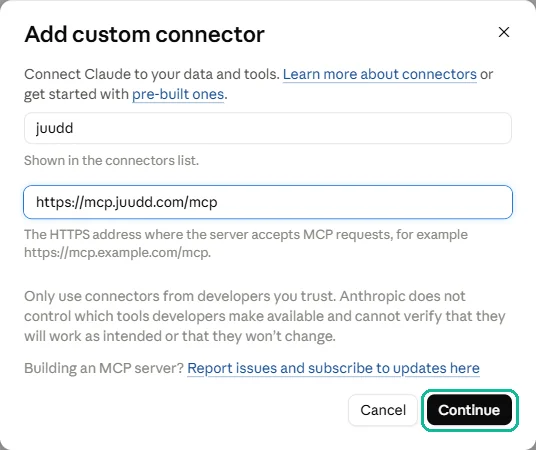
ช่อง Name พิมพ์ว่า juudd ช่อง MCP server URL วาง Connector URL แล้วกด Continue
ใช้ค่าที่ Claude เลือกให้ แล้วกด Add
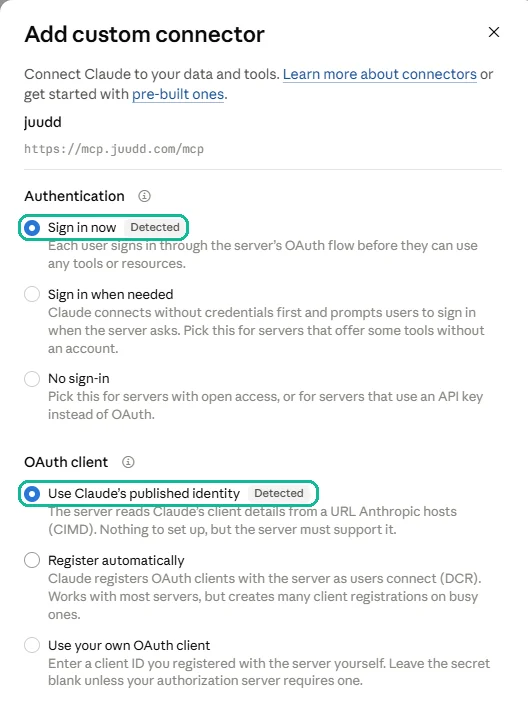
ขั้นที่สองเลือก Sign in now กับ Use Claude’s published identity ไว้ให้แล้ว มีป้าย Detected กำกับทั้งคู่ ไม่ต้องแก้อะไร เลื่อนลงแล้วกด Add
ล็อกอิน juudd ครั้งเดียว
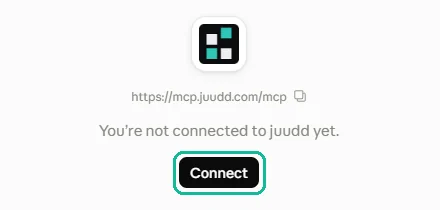
หน้า juudd จะบอกว่ายังไม่ได้เชื่อมต่อ กด Connect
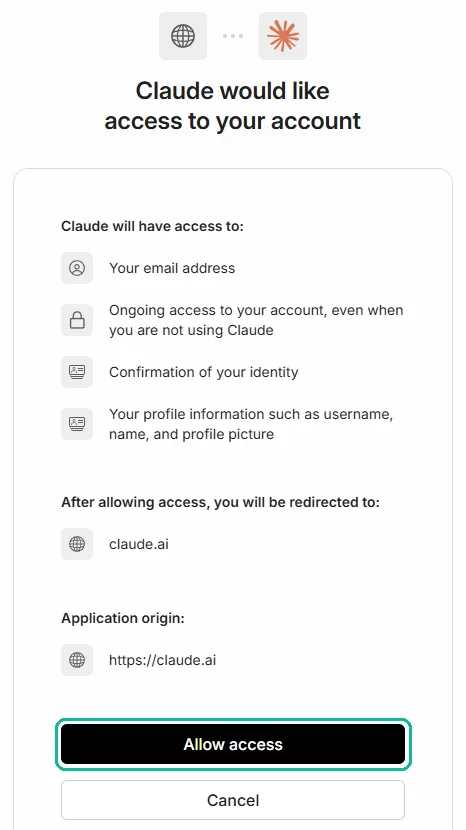
หน้าล็อกอินของ juudd จะเปิดขึ้นมา ล็อกอินด้วยอีเมลหรือ Google จากนั้นจะมีหน้าขอสิทธิ์ให้ Claude เข้าบัญชี juudd ของคุณ กด Allow access
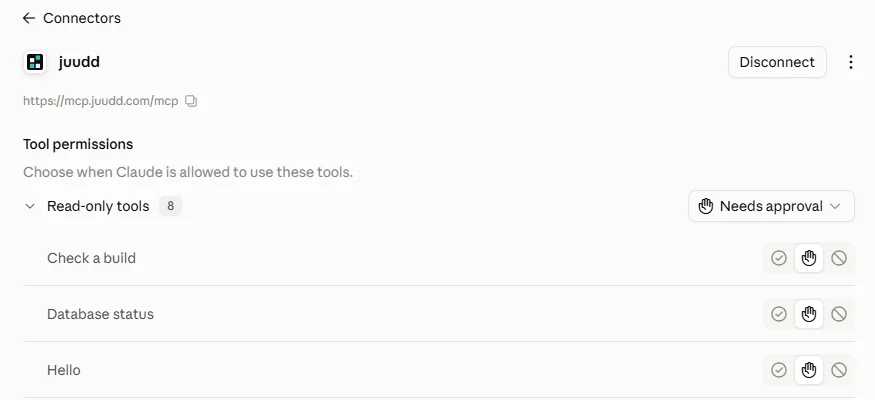
แล้วจะกลับมาที่ Claude แบบเชื่อมต่อแล้ว Claude จำไว้ให้ แชตถัดไปไม่ต้องล็อกอินอีก
ใช้ในแชต
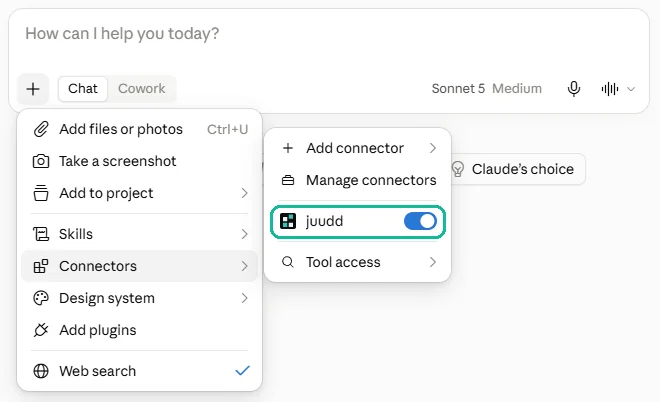
ในหน้าแชต กด + ใต้ช่องพิมพ์ แล้วชี้ที่ Connectors จะเห็น juudd เปิดสวิตช์ไว้แล้ว
ครั้งแรกที่ Claude จะใช้เครื่องมือของ juudd ระบบจะถามคุณก่อน: Allow once, Always allow หรือ Deny ทุกเครื่องมือเริ่มต้นที่ Needs approval และเปลี่ยนได้ที่หน้า juudd ใน Customize
ลองดูว่าเชื่อมสำเร็จ
พิมพ์ในแชตว่า แล้วกดอนุญาตเครื่องมือ Hello ตอน Claude ถาม:
“ทักทาย juudd หน่อย แล้วบอกว่าฉันล็อกอินเป็นบัญชีไหน”
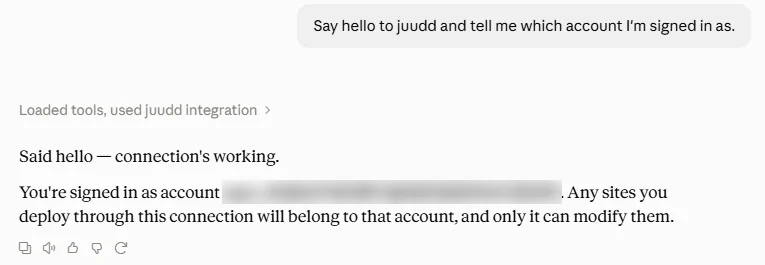
Claude จะตอบกลับพร้อมบัญชี juudd ของคุณ แปลว่าพร้อมสั่งทำเว็บแล้ว
ถ้าใช้แพ็กเกจ Team หรือ Enterprise
Owner หรือ Primary Owner เท่านั้นที่เพิ่ม custom connector ให้องค์กรได้ หลังจากนั้นสมาชิกแต่ละคนเชื่อมบัญชีของตัวเอง ขั้นตอนส่วนนี้อ้างอิงจาก Help Center ของ Anthropic เพราะรูปข้างบนถ่ายจากบัญชีส่วนตัว
ถ้าคุณเป็น Owner
เปิด Organization settings เข้า Connectors แล้วเพิ่ม custom connector แบบ web
ตั้งชื่อว่า juudd วาง Connector URL ใช้ค่าที่ระบบตรวจเจอ แล้วกดเพิ่ม
ถ้าคุณเป็นสมาชิก
เปิด Customize แล้วเข้า Connectors หา juudd แล้วกด Connect จากนั้นล็อกอิน juudd ด้วยบัญชีของคุณเอง
สมาชิกแต่ละคนล็อกอินแยกกัน เว็บที่แต่ละคนสร้างจึงอยู่ในบัญชี juudd ของคนนั้น
ติดปัญหา
Claude บอกว่าติดต่อเซิร์ฟเวอร์ไม่ได้
ดูว่า URL ลงท้ายด้วย /mcp ครบหรือเปล่า ที่อยู่ที่ไม่มี /mcp จะตอบว่า “ไม่พบ” ลบ connector แล้วเพิ่มใหม่ด้วย URL เต็ม
เพิ่ม custom connector ตัวใหม่ไม่ได้
แพ็กเกจ Free เพิ่มได้ 1 ตัว ลบตัวที่มีอยู่ หรืออัปเกรดแพ็กเกจ Claude
เพิ่ม juudd แล้ว แต่ Claude ไม่ใช้
เปิด Customize → Connectors → juudd ถ้ายังขึ้นว่าไม่ได้เชื่อมต่อ กด Connect แล้วล็อกอิน จากนั้นดูในแชต: + → Connectors ต้องเปิดสวิตช์ juudd อยู่
Claude ถามก่อนใช้เครื่องมือทุกครั้ง
ค่าเริ่มต้นเป็นแบบนั้น ตอนถามให้กด Always allow หรือตั้งเครื่องมือเป็น Always allow ที่หน้า juudd ใน Customize
หน้าล็อกอินปิดไปก่อนเสร็จ
กด Connect ที่หน้า juudd อีกครั้ง ไม่มีอะไรค้างไว้ครึ่งทาง
เอาออก
เปิด Customize → Connectors → juudd กดเมนู ⋯ แล้วเลือก Remove การเอาออกแค่ถอด juudd ออกจาก Claude เว็บของคุณยังออนไลน์ ทุกเวอร์ชันยังอยู่ครบ วันไหนเพิ่มกลับมาแล้วล็อกอิน ทุกอย่างก็ยังอยู่
เชื่อมแล้ว? วิธีใช้ juudd เล่าว่าต่อจากนี้บอก AI ว่าอะไร แบบภาษาง่าย ๆ